Como usar o SISCOM FARMA
O SISCOM FARMA é o sistema da farmácia pelo navegador: frente de caixa (PDV), produtos com estoque por lote e validade, caixa, vendas, relatórios e usuários. Não precisa instalar nada: basta abrir o endereço do sistema no Chrome ou no Edge.
As telas abaixo usam dados de exemplo ("Farmácia Exemplo"). Cada pessoa só vê no menu o que o perfil dela permite.
1. Entrar no sistema
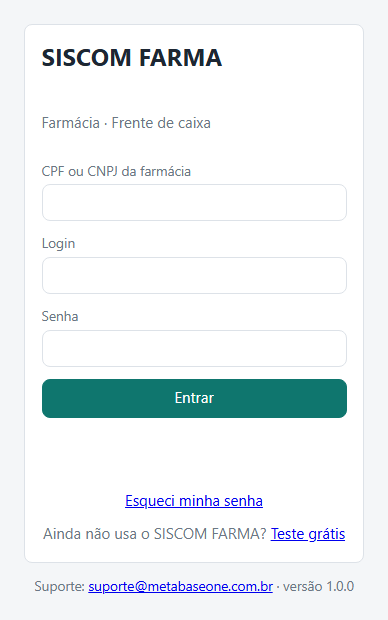
- CPF ou CNPJ da farmácia: o documento usado no cadastro da farmácia. O navegador lembra para a próxima vez.
- Login e Senha: os seus dados pessoais de acesso (cada funcionário tem o seu).
- Esqueci minha senha: recupera a senha pelo e-mail (capítulo 2).
- Teste grátis: cadastra uma farmácia nova (capítulo 3).
- Embaixo ficam o e-mail do suporte e a versão do sistema.
Depois de 5 senhas erradas seguidas, o login fica bloqueado por 15 minutos.
2. Esqueci minha senha
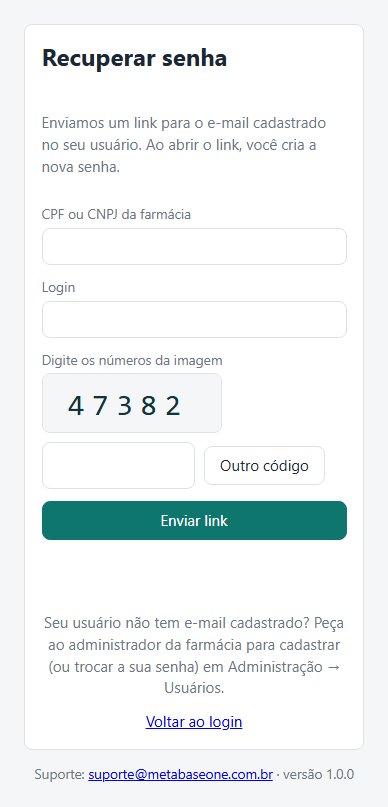
- Na tela de login, clique em Esqueci minha senha.
- Informe o CPF/CNPJ da farmácia, o seu login e os números da imagem, e clique em Enviar link.
- Abra o e-mail que chegou (veja também o spam) e clique em Criar nova senha. O link vale 30 minutos.
- Digite a nova senha duas vezes e clique em Salvar nova senha.
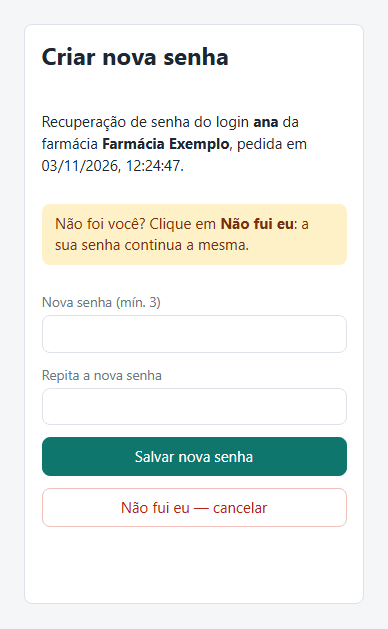
Não pediu nada e recebeu o e-mail? Clique em Não fui eu: a sua senha continua a mesma.
O e-mail vai para o endereço cadastrado no seu usuário. Se você não tem e-mail cadastrado, peça ao administrador da farmácia (capítulo 12).
3. Teste grátis (farmácia nova)
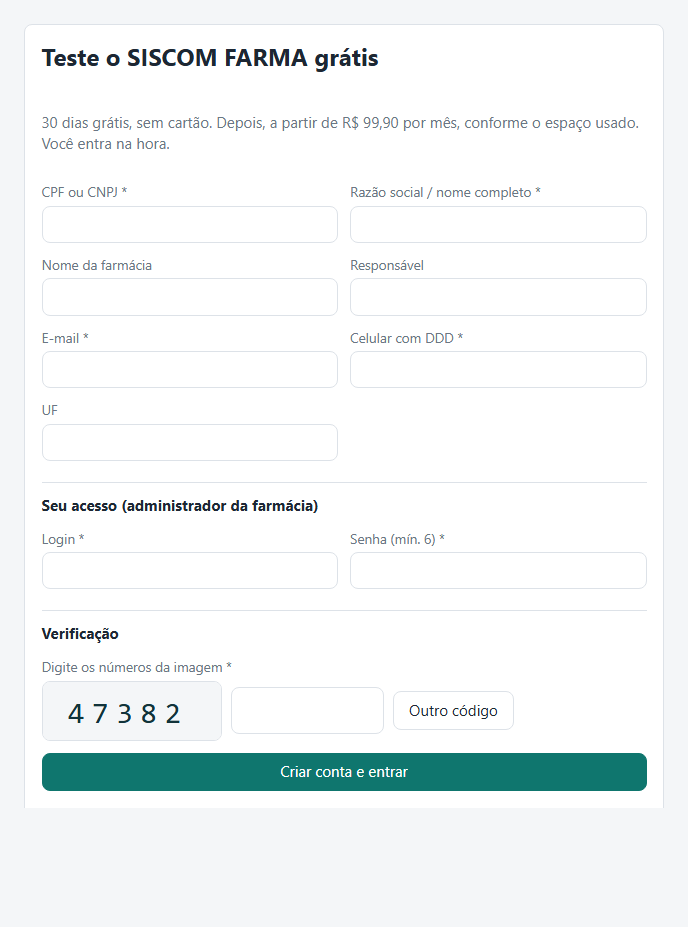
- Preencha CPF/CNPJ, nome, e-mail e celular da farmácia.
- Em Seu acesso, escolha o login e a senha do administrador (quem cuida do sistema na farmácia).
- Digite os números da imagem (proteção contra robôs) e clique em Criar conta e entrar.
- Você entra na hora e tem 30 dias grátis. Comece pela tela Empresa (dados do comprovante) e pelos Produtos.
5. Painel
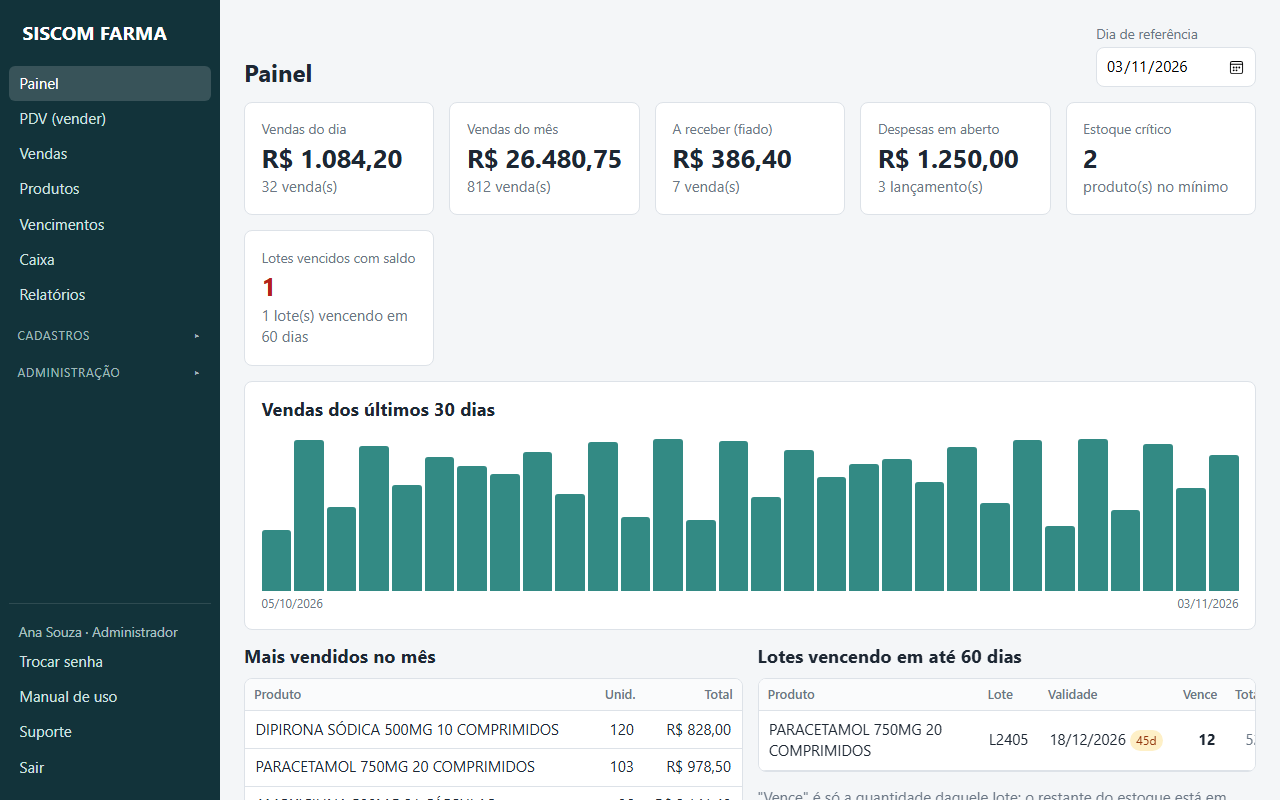
- Cartões no topo: vendas do dia e do mês, fiado a receber, despesas em aberto, produtos no estoque mínimo e lotes vencidos.
- Dia de referência: troque a data para ver outro dia.
- Gráfico: vendas dos últimos 30 dias (passe o mouse na barra para ver o valor).
- Mais vendidos, lotes vencendo em 60 dias, lotes vencidos e estoque crítico: o que precisa de atenção.
6. Caixa
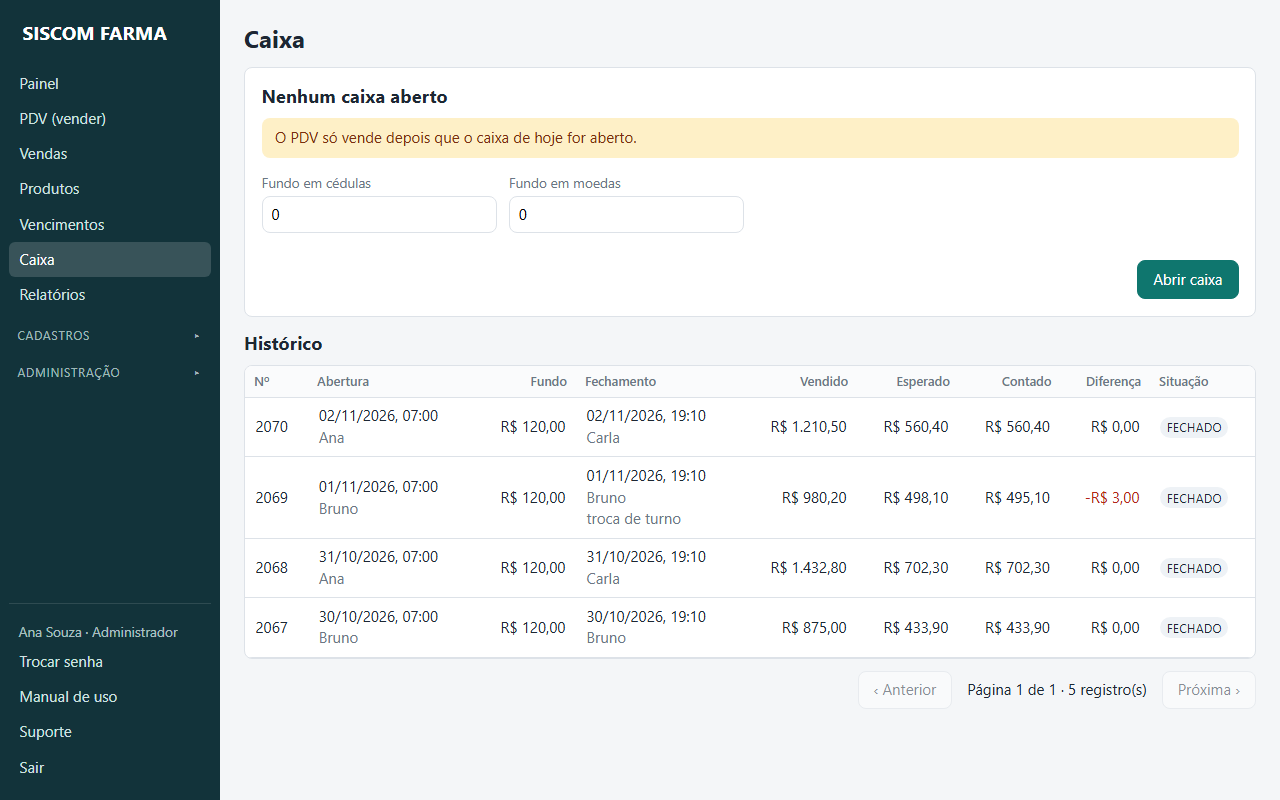
O PDV só vende com o caixa do dia aberto. Tudo fica registrado: quem abriu, quem fechou e os valores.
Abrir o caixa
Durante o dia e no fechamento
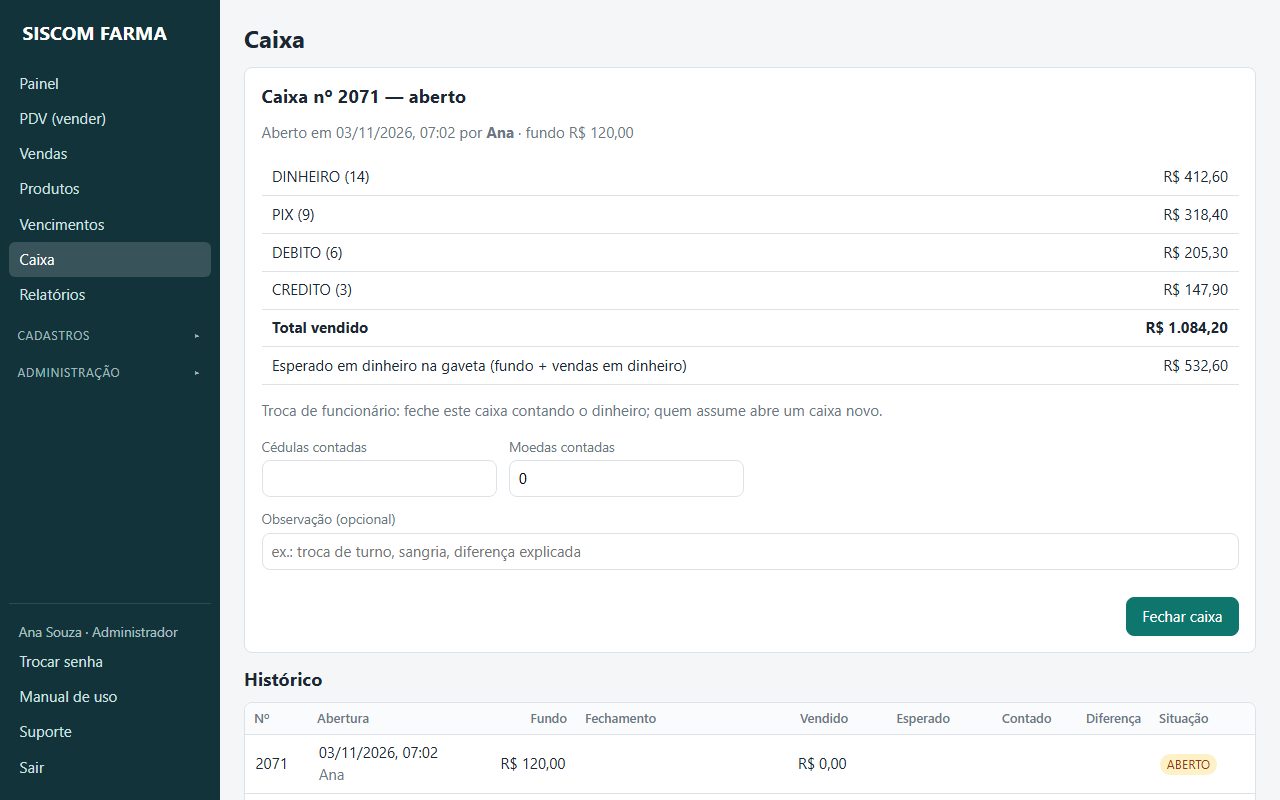
- Esperado em dinheiro na gaveta = fundo + vendas em dinheiro.
- Para fechar, conte o dinheiro, informe cédulas e moedas, escreva uma observação se quiser e clique em Fechar caixa. O sistema mostra se houve sobra ou falta.
- Troca de funcionário: quem sai fecha o caixa; quem entra abre um caixa novo. Cada turno fica separado.
- O Histórico mostra todos os caixas com quem abriu, quem fechou, vendido, esperado, contado e diferença.
Caixa esquecido aberto
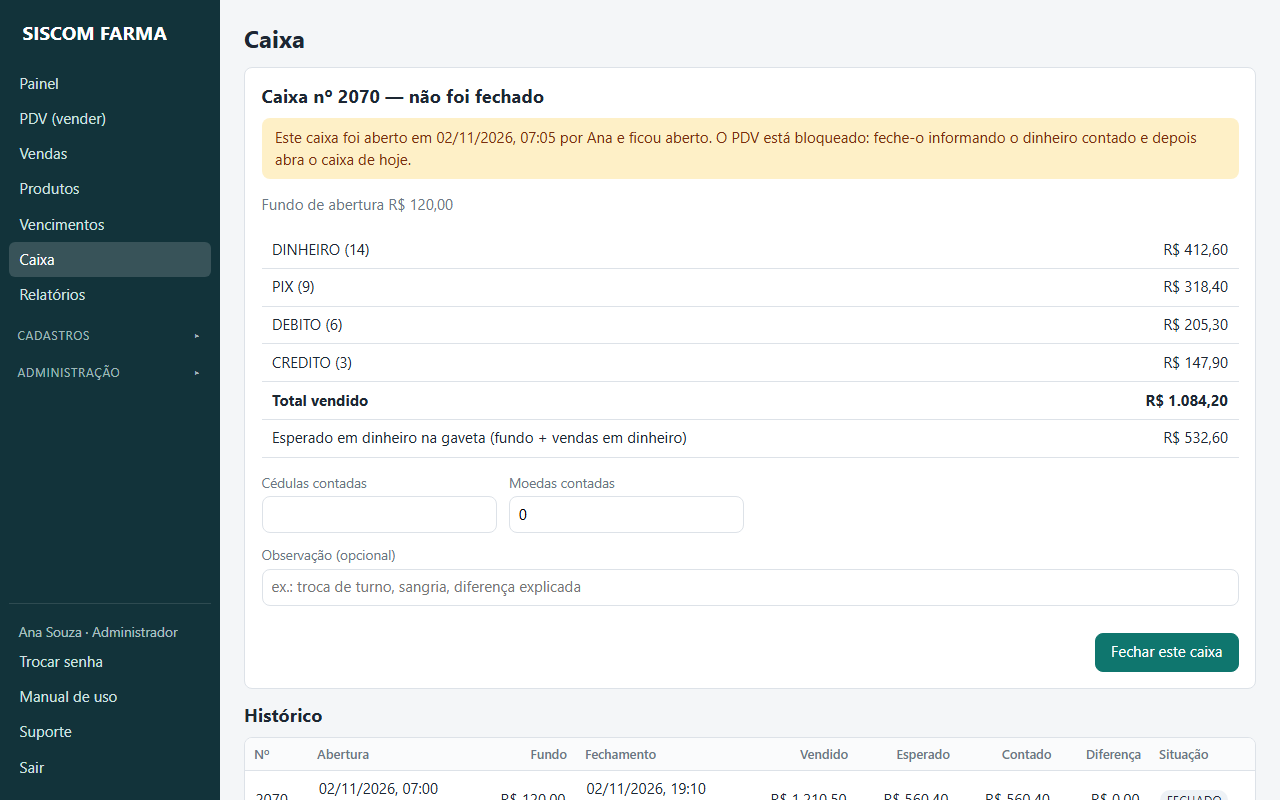
Se o caixa de ontem não foi fechado, o PDV fica bloqueado. Feche esse caixa (com o dinheiro contado) e depois abra o caixa de hoje.
7. PDV (vender)
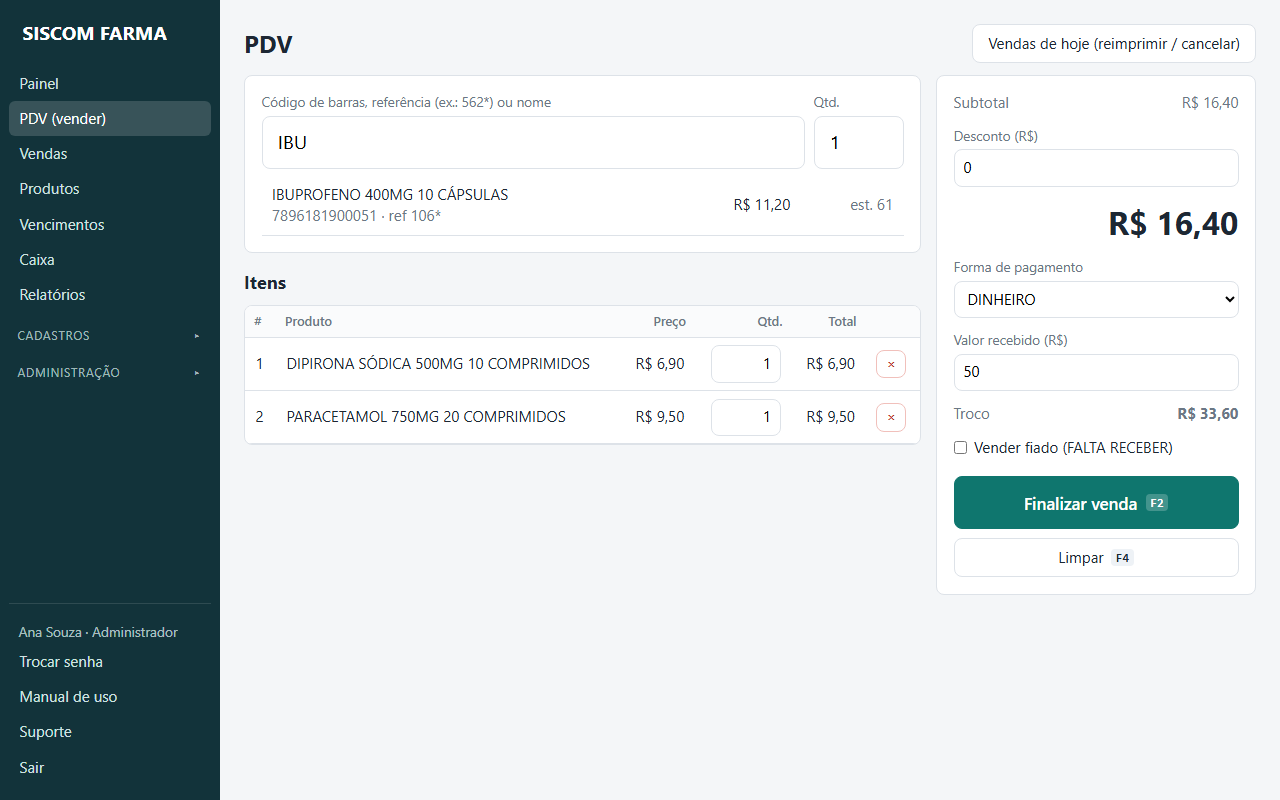
- Busque o produto: leia o código de barras, digite a referência (ex.:
562*) ou parte do nome. Com o leitor, o produto entra sozinho. - Ajuste a quantidade antes de adicionar, ou na própria lista de itens. O × tira o item.
- Informe o desconto (se houver), a forma de pagamento e, em dinheiro, o valor recebido: o troco aparece na hora.
- Vender fiado: marca a venda como "falta receber" (depois é quitada em Vendas).
- Clique em Finalizar venda ou tecle F2. O sistema pergunta se imprime o comprovante.
- F4 ou Limpar: esvazia o carrinho.
- Vendas de hoje: reimprime o comprovante ou cancela uma venda. Cancelar exige o login e a senha de quem pode autorizar (gerente); o estoque volta.
- O estoque baixa do lote que vence primeiro. Produto com lote vencido mostra o aviso "vencida(s)".
Vendas bloqueadas
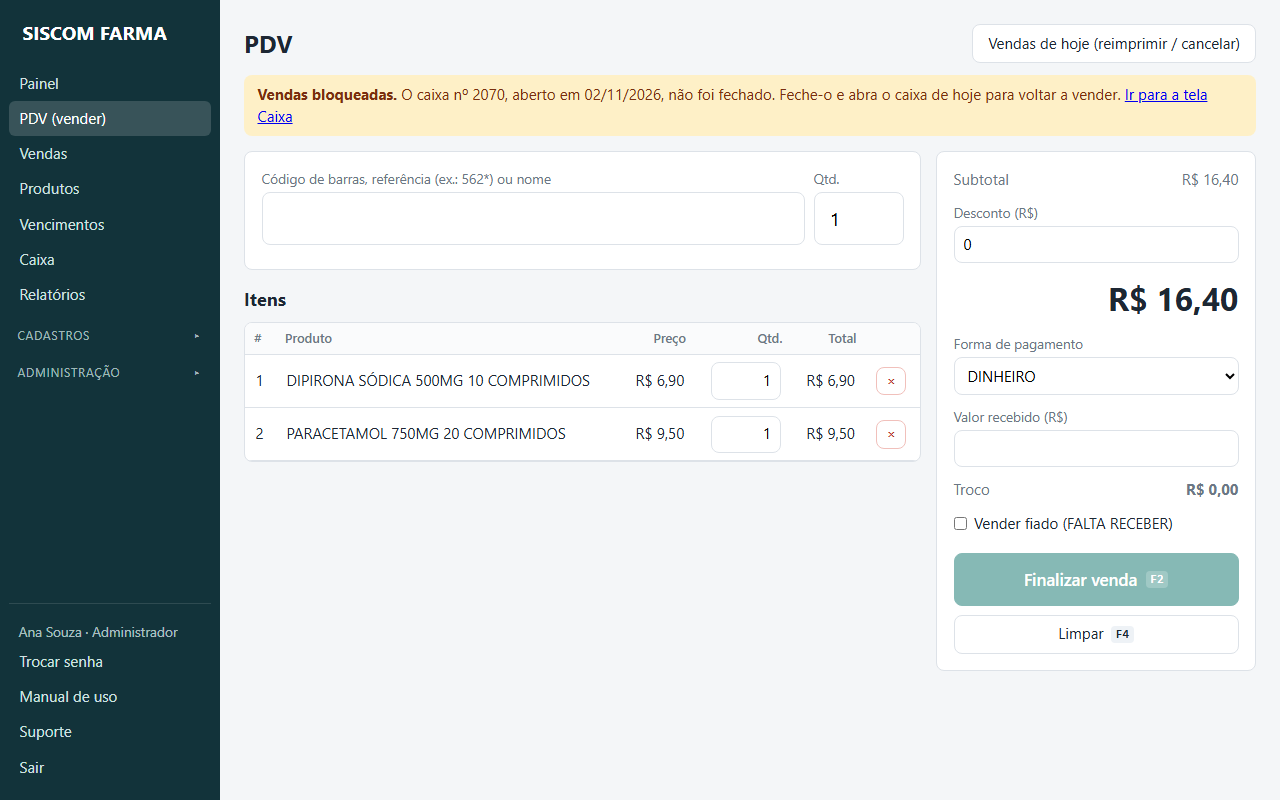
Clique em Ir para a tela Caixa e regularize (capítulo 6). Quem não tem permissão de caixa deve chamar o gerente.
8. Vendas
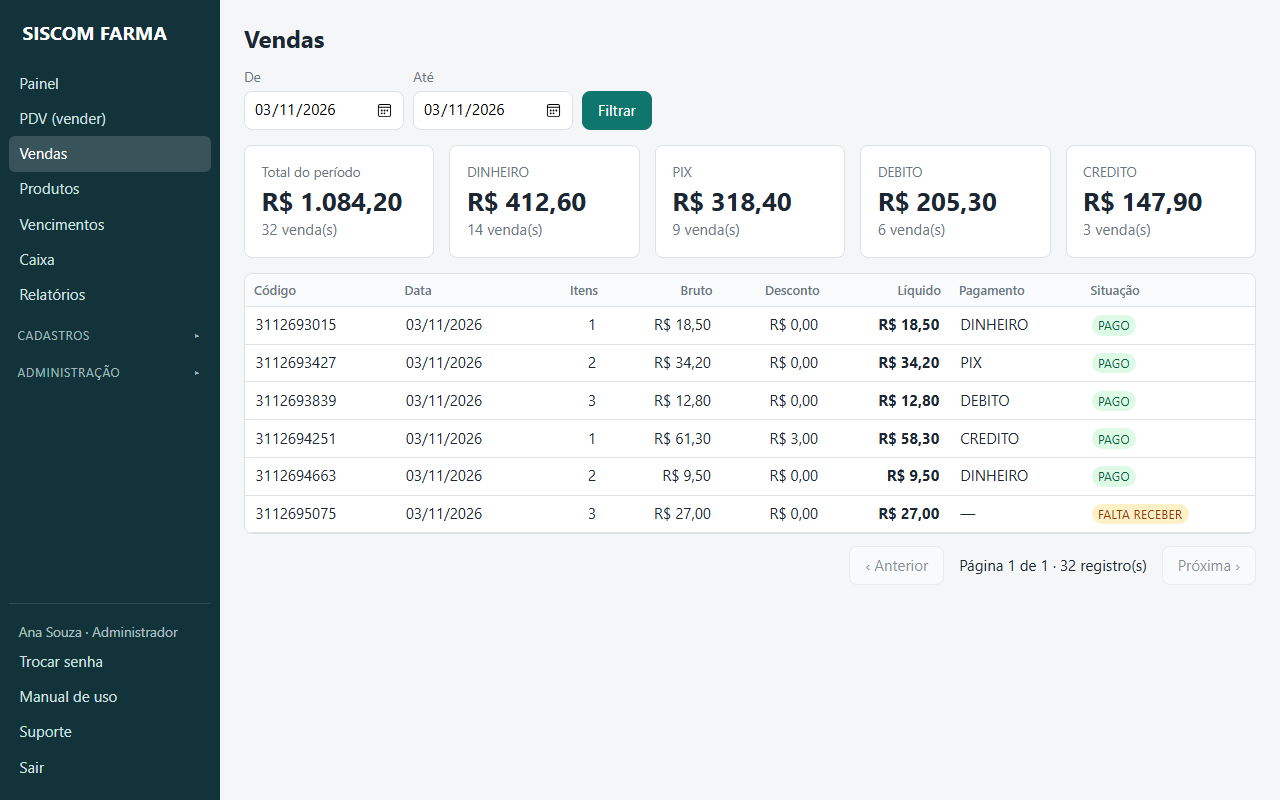
- Escolha o período (De / Até) para ver as vendas e os totais por forma de pagamento.
- Clique numa venda para ver os itens, reimprimir, quitar o fiado (venda "falta receber") ou cancelar (com a senha de quem autoriza).
9. Produtos e estoque
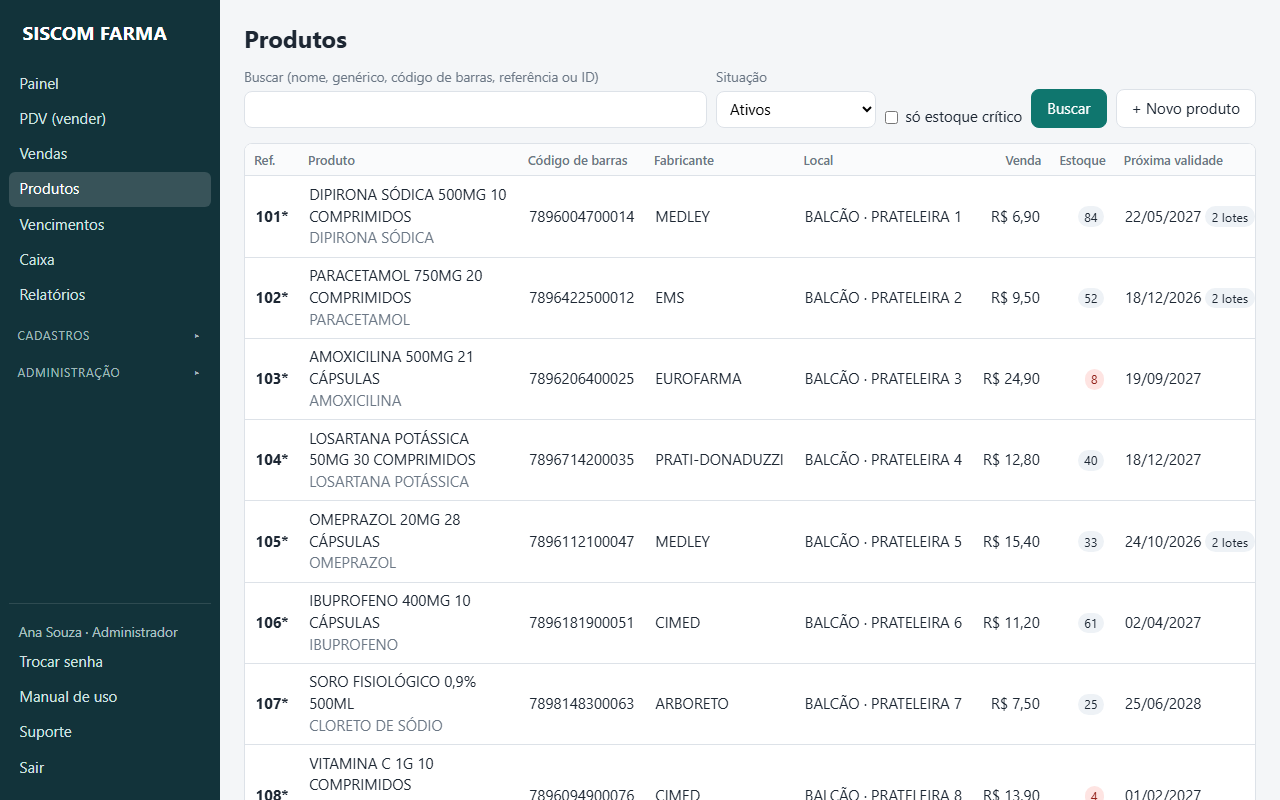
- Buscar por nome, código de barras ou referência; filtrar por ativos/inativos e por só estoque crítico (estoque no mínimo, em vermelho).
- A coluna Validade mostra o lote que vence primeiro, quantos lotes existem e os avisos de vencido ou vencendo em 60 dias.
- Novo produto: nome, códigos, fabricante, preços, estoque inicial, lote e validade.
- Clique num produto para editar, ver os lotes, lançar uma entrada de mercadoria (soma no estoque e cria o lote) ou ajustar um lote (corrigir quantidade, lote ou validade, sempre com motivo).
- Inativar lote: tira o lote das vendas sem apagar o histórico (pode reativar depois).
Lote vencido não é vendido. Retire da prateleira e zere o lote em Ajustar, com o motivo "Vencido descartado".
10. Vencimentos
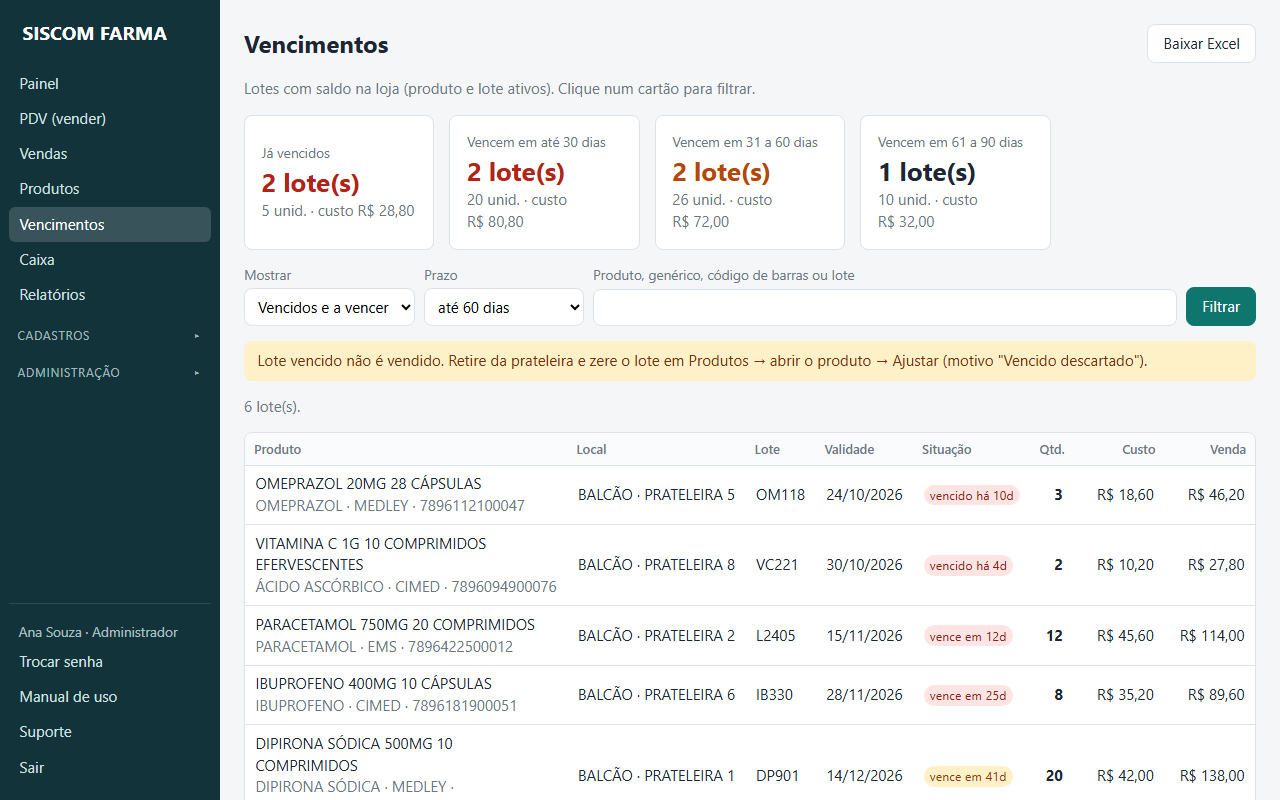
- Cartões no topo: lotes já vencidos e os que vencem em até 30, de 31 a 60 e de 61 a 90 dias, com unidades e custo. Clique num cartão para ver só aquela faixa.
- Mostrar: vencidos e a vencer, só vencidos ou só a vencer. Prazo: até 30, 60, 90, 180 ou 365 dias.
- Busca por produto, genérico, código de barras ou lote.
- A lista mostra produto, fabricante, local na loja, lote, validade, quantos dias faltam (ou há quantos venceu), quantidade e os valores de custo e de venda.
- Baixar Excel: a mesma lista filtrada, em planilha.
Use os produtos que vencem primeiro em promoções ou na frente da prateleira. O vencido deve ser retirado e zerado em Produtos → Ajustar.
11. Relatórios e Excel
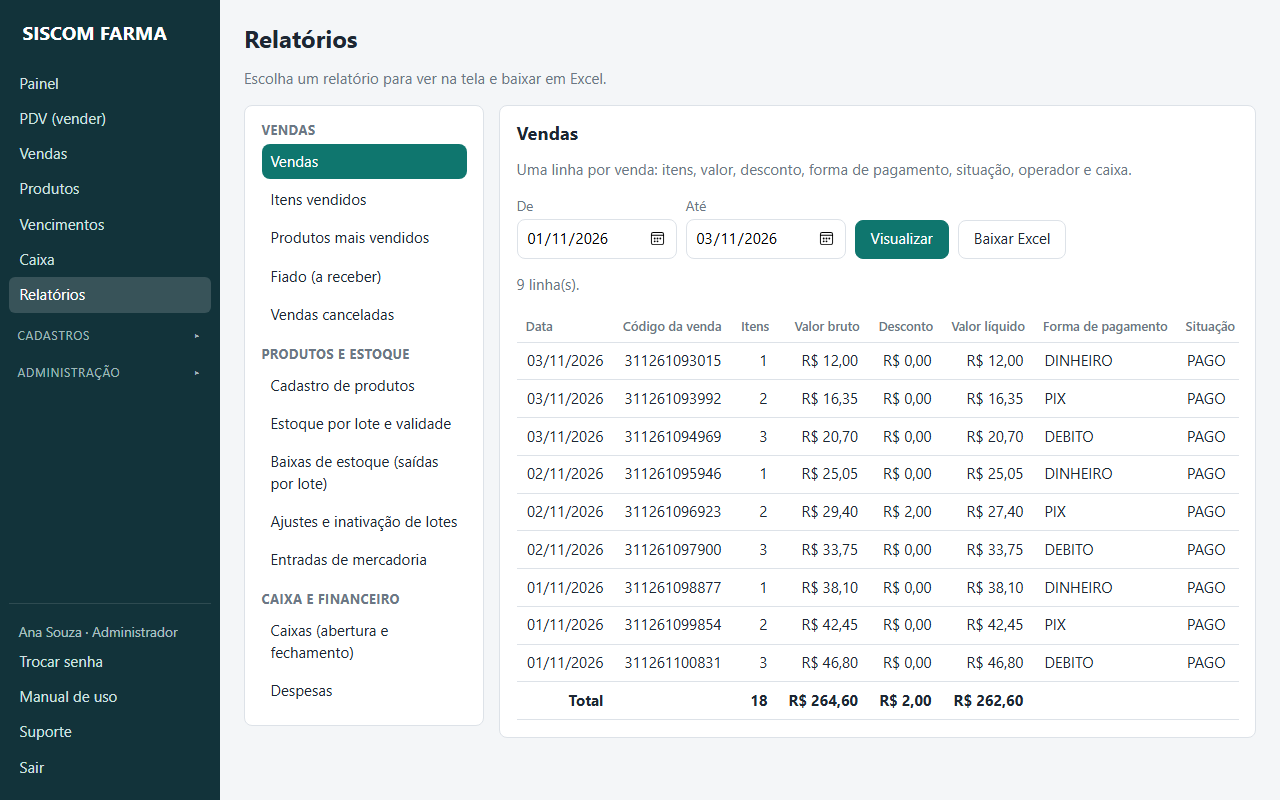
- Escolha o relatório na lista à esquerda.
- Ajuste o período (De / Até) quando houver e clique em Visualizar.
- Clique em Baixar Excel para receber a planilha (.xlsx) com todas as linhas, pronta para filtrar e somar.
Disponíveis: vendas, itens vendidos, produtos mais vendidos, fiado, vendas canceladas, cadastro de produtos, estoque por lote e validade, baixas de estoque, ajustes de lote, entradas de mercadoria, caixas e despesas.
A tela mostra até 500 linhas; o Excel traz tudo. Só aparecem os relatórios que o seu perfil permite.
12. Usuários e perfis de acesso
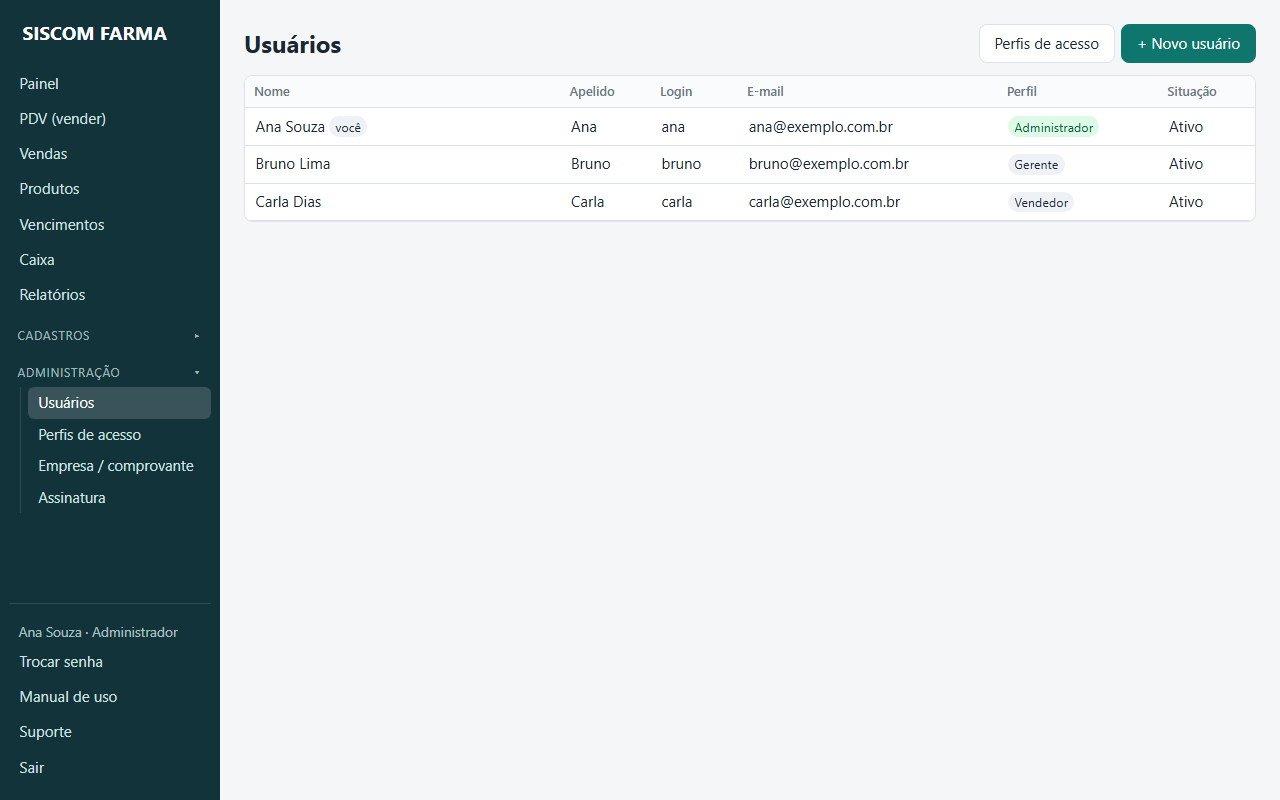
- + Novo usuário: nome, apelido (sai no comprovante), e-mail e login (obrigatórios), senha e perfil.
- Clique num usuário para alterar os dados, trocar a senha dele ou desativar quem saiu da loja (o histórico de vendas continua).
- Perfis de acesso definem o que cada grupo pode fazer (ex.: Vendedor só vende; Gerente faz tudo menos usuários).
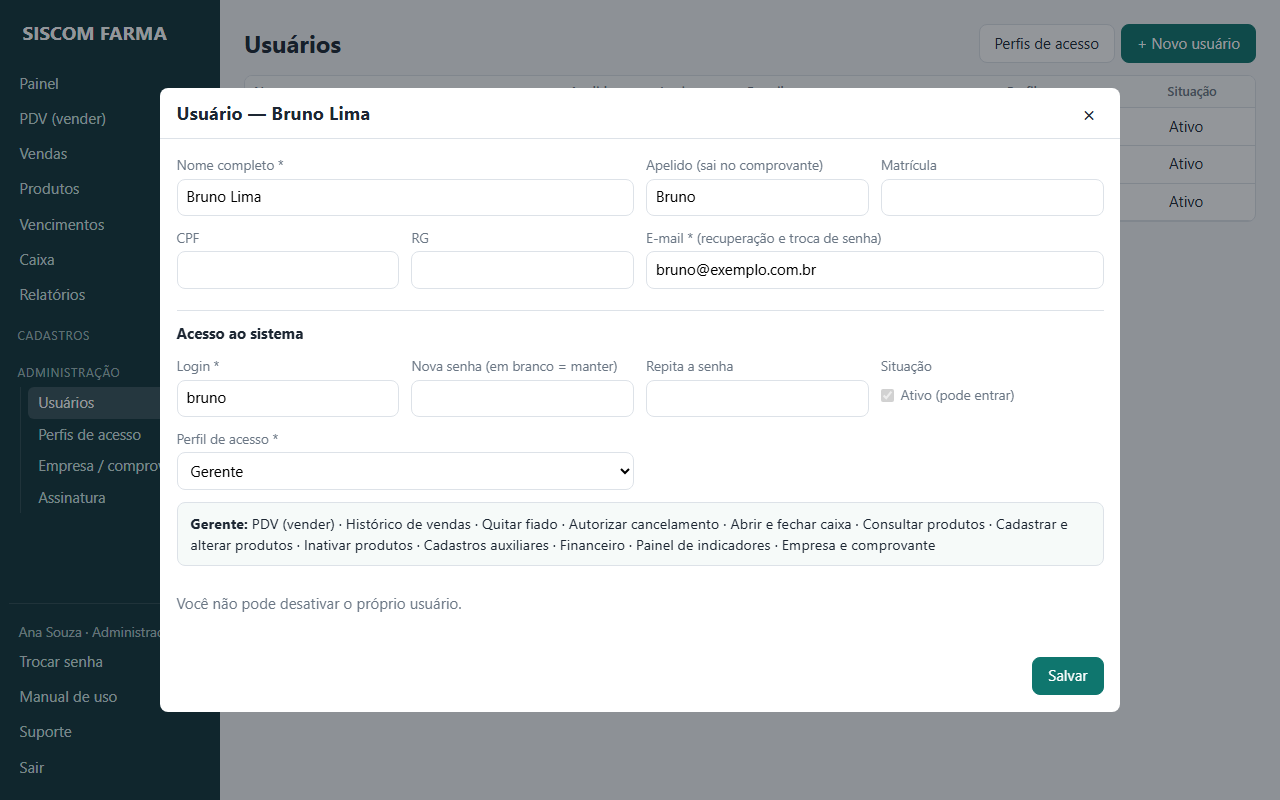
O e-mail é para onde vai o link de recuperação de senha: confira se está certo.
13. Trocar a senha (já dentro do sistema)
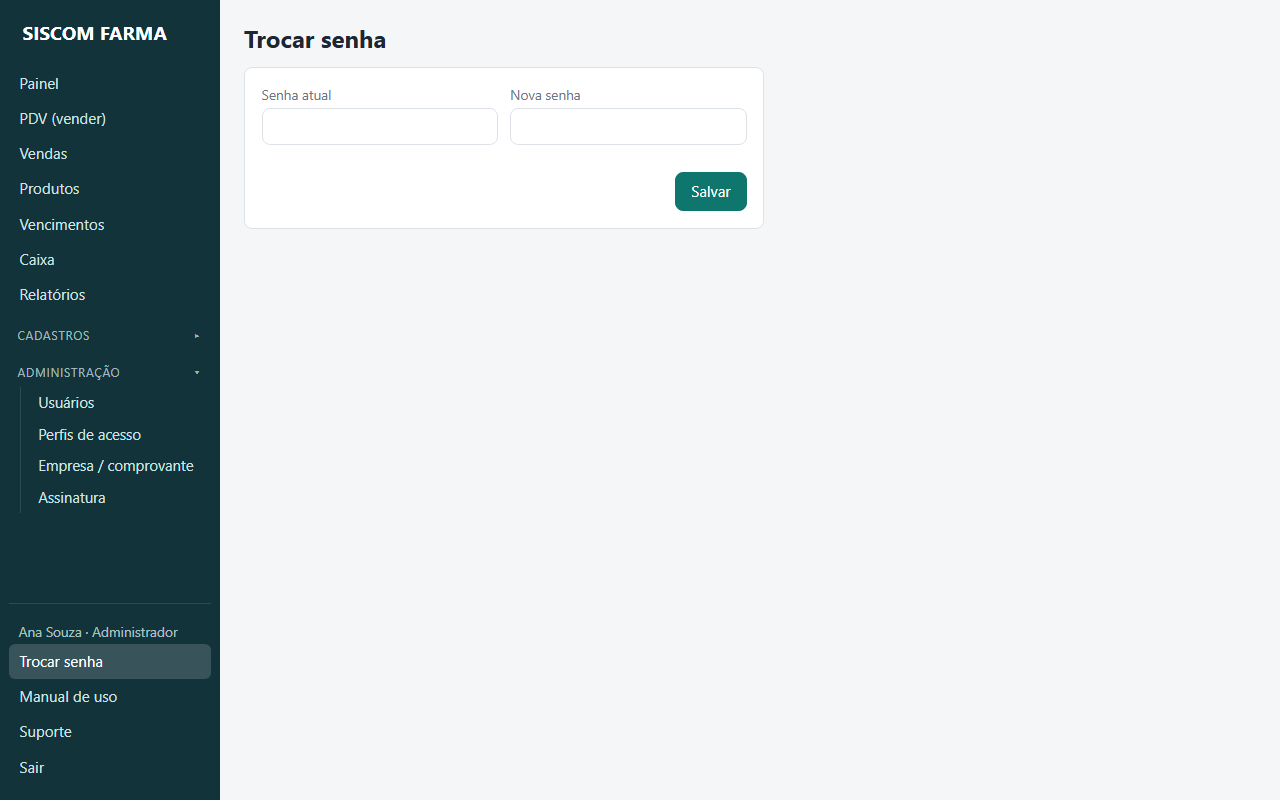
Informe a senha atual e a nova. Se o seu usuário tem e-mail cadastrado, enviamos um e-mail de alerta com um link: por segurança, a senha só muda quando você clicar em Confirmar nesse e-mail. Sem e-mail cadastrado, a senha muda na hora.
14. Suporte
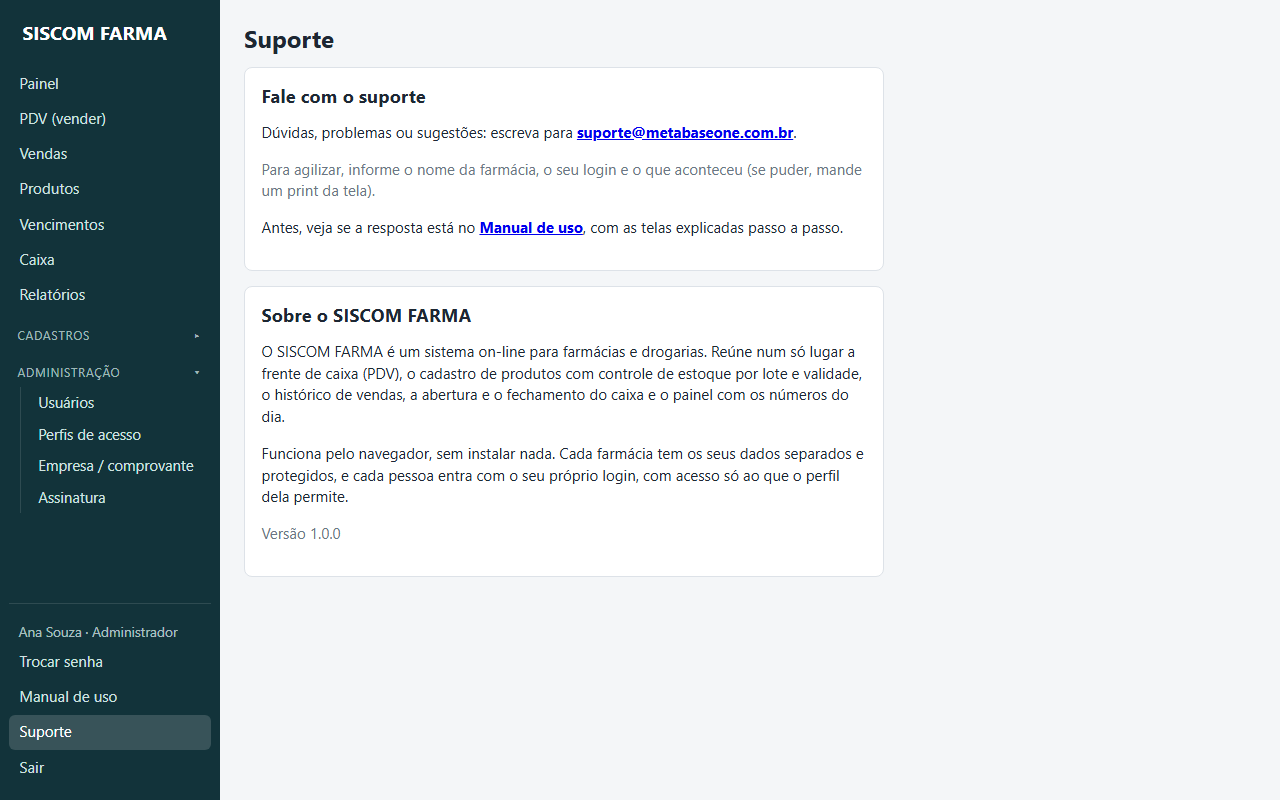
Dúvidas ou problemas: escreva para suporte@metabaseone.com.br. Informe o nome da farmácia, o seu login e o que aconteceu (um print da tela ajuda).